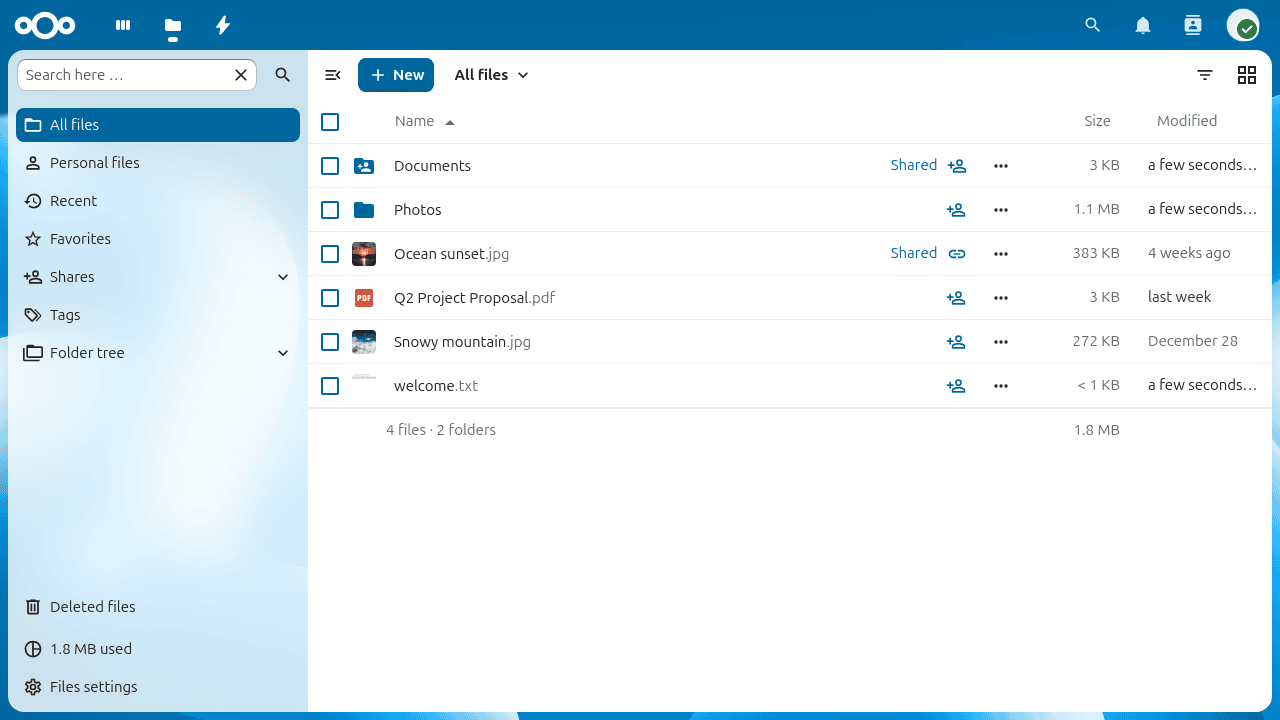
製品プレビューは各製品チームの提供素材です。イラストはShinrAIのワークフローを示します。画像をクリックすると拡大できます。
共有できる保護済み文書
ファイルで架空の顧客文書を選び、ShinrAIで保護済みPDFのコピーを作成し、共有前に確認します。原本はそのまま残り、対象のAssistantタスクで保護済みテキストを利用できます。
保護の範囲
選択したファイルの原本を変更せず、保護済みPDFとテキストのコピーを作成します。選択した文章生成、要約、チャットのプロバイダーを保護します。他のタスク、アプリ、原本保存は対象外です。
検証済みバージョンNextcloud 33.0.8 / 34.0.3 · Assistant 3.5.0 · ShinrAI 0.1.1
インストールして接続
ShinrAIキーを取得
ログインして購入を完了してください。マネージドAPIの初回購入では「マイアカウント」とメールでAPIキーを受け取れます。保存済みのキーを使うか、プランの上限内で追加のキーを作成してください。
インストールして接続
同梱のNextcloudアプリをインストールし、管理設定でShinrAIを構成します。cronを有効にして対応する元のAssistantプロバイダーを選び、ファイルメニューから保護済みコピーを作成します。
保護を確認
同梱の接続テストと架空データのサンプルを実行します。転送先で元の名前とメールが置換され、復元マッピングが含まれていないことを確認してください。
Contact Max Mustermann: max.mustermann@example.org.
保護を利用できない場合は処理が停止します。キー、利用枠、接続を確認し、製品の手順に従って再試行してください。
連携は無料、サービスは従量制
コネクターのソースとライセンスを同梱しています。ShinrAIの利用量はアカウントで課金されます。マーケットプレイスの承認なしで直接インストールできます。掲載済みとはしていません。
検出結果はデータに依存します。お客様のプライバシー管理と併せて、顧客データを扱う前に代表的なサンプルで確認してください。