ワークスペースを開く
Secure AI Suiteにログインし、新しいチャットを開きます。管理者がこの環境でShinrAIを有効にしている必要があります。
プライベートなAIチャット、モデル、ShinrAIの保護を一つのワークスペースで。内蔵のプライバシー設定から始めましょう。
自社環境で運用している場合は、組織のSuiteのURLを使用してください。利用権限と設定項目は導入環境により異なります。
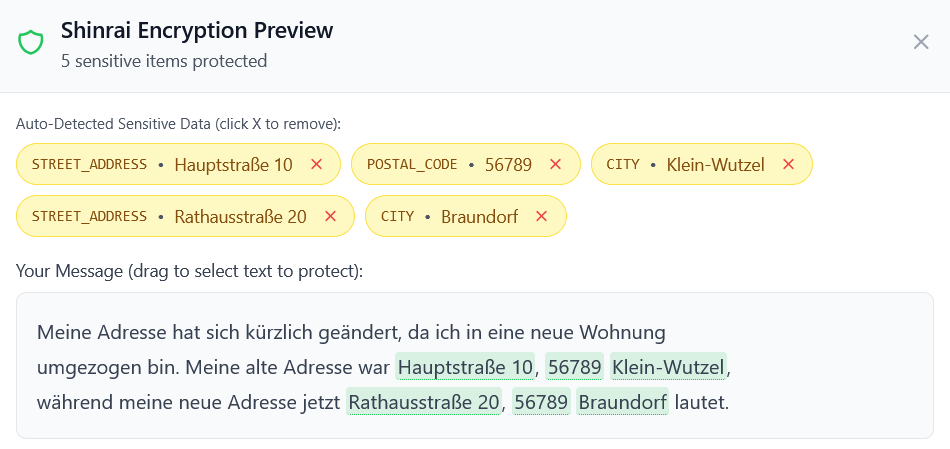
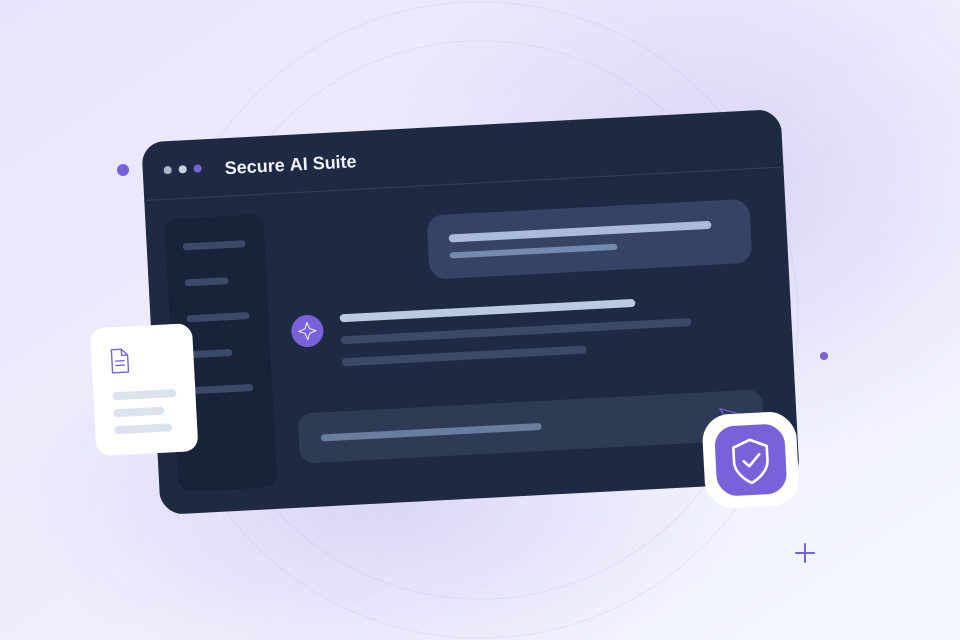
製品プレビューは各製品チームの提供素材です。イラストはShinrAIのワークフローを示します。画像をクリックすると拡大できます。
 連携のメンテナー Innovius
架空の顧客メッセージを入力し、ShinrAIの盾アイコンからPreviewを選びます。検出された情報と置換を確認してから、保護済みメッセージを送信します。この組み込み連携は管理者がワークスペースで有効にします。
Secure AI Suiteにログインし、新しいチャットを開きます。管理者がこの環境でShinrAIを有効にしている必要があります。
入力欄の横にあるShinrAIの盾アイコンを開きます。Previewで送信前に置換を確認、Autoで自動保護できます。OffではShinrAIの保護なしで送信されます。
架空の名前とメールアドレスを使って短いメッセージを書きます。Previewモードで置換を確認してから確定してください。実際の顧客データを使う前に、応答と導入環境のプライバシーポリシーを確認してください。
Suite管理者に利用可否と設定の確認を依頼してください。ShinrAIクラウドのAPIキーだけでは、Suiteアカウントの作成や既存環境の設定はできません。
導入パートナーとローカル環境へのShinrAI導入を計画し、ネットワーク非接続の環境では有効化ガイドを参照してください。